Deutsch
Zu Chrome hinzufügen
  1. Simlord
  2. iPhone-Simulator

Ein iPhone-Simulator für deine Website, direkt in Chrome

Der iPhone-Simulator Simlord zeigt die Website, an der du arbeitest, so wie ein iPhone sie zeigt: mit dem exakten Viewport, den Leisten von Safari, der Notch oder Dynamic Island und Touch. Er läuft in Chrome unter Windows, macOS, Linux und ChromeOS. Du brauchst also keinen Mac, kein Xcode und keine Schublade voller Handys.

Zu Chrome hinzufügen, gratisFunktioniert in Chrome, Edge und Brave. Kein Konto nötig.

Simlord läuft in Chrome auf einem Computer. Öffne diese Seite dort, um es hinzuzufügen.
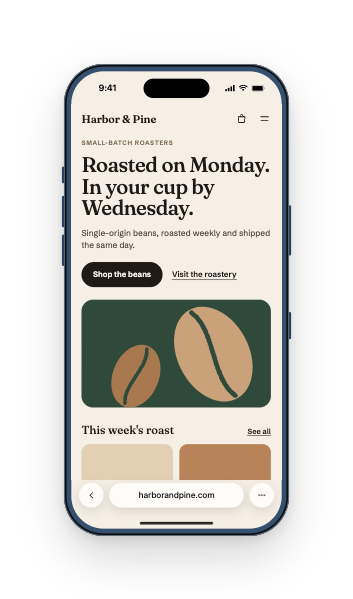
harborandpine.com auf einem iPhone 17 Pro

Teste deine Website in drei Schritten auf einem iPhone

  1. Simlord zu Chrome hinzufügen

    Kostenlos und ohne Konto. Hefte es an, dann ist das Symbol immer nur einen Klick entfernt.

  2. Website öffnen und auf das Symbol klicken

    Jede Seite funktioniert, auch localhost und Testumgebungen hinter einem Login. Deine Cookies und Sitzungen bleiben, wie sie sind.

  3. iPhone wählen

    Wähle unten in der Geräteleiste ein Modell, dreh es und scrolle und tippe mit der Maus wie mit dem Finger.

Diese iPhones kannst du testen

Jedes Modell hat Viewport, Pixelverhältnis und User-Agent des echten iPhones. Öffne ein Modell, um alle seine Größen zu sehen.

GerätViewportPixelverhältnisBildschirmauflösungErschienen
iPhone 18 ProPRO402 × 87431206 × 26222026
iPhone 18 Pro MaxPRO440 × 95631320 × 28682026
iPhone 17ePRO390 × 84431170 × 25322026
iPhone 17PRO402 × 87431206 × 26222025
iPhone 17 ProPRO402 × 87431206 × 26222025
iPhone 17 Pro MaxPRO440 × 95631320 × 28682025
iPhone AirPRO420 × 91231260 × 27362025
iPhone 16ePRO390 × 84431170 × 25322025
iPhone 16393 × 85231179 × 25562024
iPhone 16 Plus430 × 93231290 × 27962024
iPhone 16 Pro402 × 87431206 × 26222024
iPhone 16 Pro Max440 × 95631320 × 28682024
iPhone 15393 × 85231179 × 25562023
iPhone 15 Plus430 × 93231290 × 27962023
iPhone 15 Pro393 × 85231179 × 25562023
iPhone 15 Pro Max430 × 93231290 × 27962023
iPhone 14 Plus428 × 92631284 × 27782022
iPhone 14390 × 84431170 × 25322022
iPhone 14 Pro393 × 85231179 × 25562022
iPhone 14 Pro Max430 × 93231290 × 27962022
iPhone SE (3rd gen)375 × 6672750 × 13342022
iPhone 13390 × 84431170 × 25322021
iPhone 13 Pro390 × 84431170 × 25322021
iPhone 13 Pro Max428 × 92631284 × 27782021
iPhone 13 mini375 × 81231125 × 24362021
iPhone 12 Pro Max428 × 92631284 × 27782020
iPhone 12 mini375 × 81231125 × 24362020
iPhone 12390 × 84431170 × 25322020
iPhone 12 Pro390 × 84431170 × 25322020
iPhone SE (2nd gen)375 × 6672750 × 13342020
iPhone 11414 × 8962828 × 17922019
iPhone 11 Pro375 × 81231125 × 24362019
iPhone 11 Pro Max414 × 89631242 × 26882019

PRODie neuesten Smartphones und Tablets, ab 2025

Warum ein schmales Fenster kein iPhone ist

Ziehst du ein Desktop-Fenster auf 402 Pixel Breite, siehst du eine schmale Seite, aber kein iPhone. Auf dem Handy nehmen Adressleiste und Symbolleiste von Safari Platz weg, Statusleiste und Dynamic Island verdecken den oberen Rand, und unten sitzt der Home-Indikator. Ein Button, der im schmalen Fenster ohne Scrollen sichtbar ist, kann hinter diesen Leisten landen.

Simlord zeichnet die Leisten dort, wo Safari sie zeichnet, und lässt der Seite genau den Platz, der wirklich übrig bleibt, im Hoch- und im Querformat.

Touch und die Identität eines iPhones

Ziehen mit der Maus scrollt mit Schwung, und aus Klicks werden Taps, ohne Hover. Die Media Queries für hover und pointer antworten wie ein Touchscreen, und die Seite bekommt den User-Agent des iPhones. Websites, die ein eigenes mobiles Layout ausliefern oder Touch erkennen, verhalten sich also wie auf einem echten iPhone.

Was Simlord nicht kann

Simlord rendert Seiten mit der Engine von Chrome, nicht mit WebKit von Safari. Größen, Leisten und Identität entsprechen dem iPhone, aber ein Fehler, den nur WebKit hat, taucht nicht auf. Prüfe solche Fehler vor dem Livegang auf einem echten iPhone oder im Simulator von Xcode auf einem Mac.

Fragen

Noch etwas? Schreib an support@simlord.eu.

Brauche ich einen Mac, um ein iPhone zu simulieren?

Nein. Simlord ist ein iPhone-Simulator für Windows, macOS, Linux und ChromeOS und läuft einfach in Chrome. Der Simulator von Apple gehört zu Xcode und läuft nur auf einem Mac.

Welche iPhones sind dabei?

Jedes iPhone vom iPhone 11 bis zu den neuesten Modellen, inklusive der Größen von SE, mini, Plus, Pro Max und Air. Die Tabelle oben listet sie mit ihren Viewports auf.

Kann ich meine Website im Querformat testen?

Ja. Dreh das iPhone, und Simlord wechselt zum Viewport im Querformat, mit den Leisten dort, wo Safari sie im Querformat anzeigt.

Ist das dasselbe wie Testen in Safari?

Der iPhone-Simulator zeigt Bildschirm, Leisten und User-Agent des iPhones, die Website wird aber mit der Engine von Chrome gerendert. Prüfe WebKit-spezifische Fehler auch auf einem echten Gerät.

Funktioniert es auf Seiten hinter einem Login?

Ja. Die Seite öffnet sich im selben Tab, deine Cookies, Sitzungen und gespeicherten Daten funktionieren also weiter.

Probier es mit deiner eigenen Website.

Kostenlos, kein Konto nötig. Funktioniert in Chrome, Edge und Brave.

Simlord läuft in Chrome auf einem Computer. Öffne diese Seite dort, um es hinzuzufügen.