Deutsch
Zu Chrome hinzufügen
  1. Simlord
  2. iPad-Simulator

iPad-Simulator: deine Website auf jedem iPad, in Chrome

Auf Tablets brechen viele Layouts, mitten zwischen Handy und Desktop. Der iPad-Simulator Simlord zeigt deine Website auf iPad, iPad mini, iPad Air und iPad Pro, im Hoch- und Querformat, mit der Tablet-Leiste von Safari, auf jedem Computer mit Chrome.

Zu Chrome hinzufügen, gratisFunktioniert in Chrome, Edge und Brave. Kein Konto nötig.

Simlord läuft in Chrome auf einem Computer. Öffne diese Seite dort, um es hinzuzufügen.
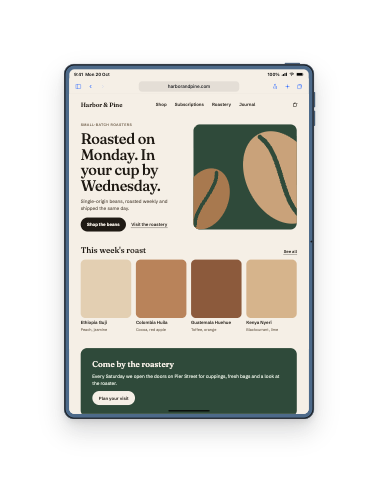
harborandpine.com auf einem iPad Air 11"

So testest du deine Website auf einem iPad

  1. Simlord zu Chrome hinzufügen

    Kostenlos und ohne Konto. Der iPad-Simulator für Chrome läuft unter Windows, macOS, Linux und ChromeOS.

  2. Website öffnen und auf das Symbol klicken

    Die Seite öffnet sich im Simulator im selben Tab, angemeldet wie du.

  3. Tablets und ein iPad wählen

    Dreh es ins Querformat, um das Layout zu sehen, in dem die meisten iPad-Nutzer lesen.

Diese iPads kannst du testen

Vom iPad mini bis zum iPad Pro mit 13 Zoll, jedes mit seinem echten Viewport und Pixelverhältnis. Öffne ein Modell, um alle seine Größen zu sehen.

GerätViewportPixelverhältnisBildschirmauflösungErschienen
iPad Air 11" (M4)PRO820 × 118021640 × 23602026
iPad Air 13" (M4)PRO1024 × 136622048 × 27322026
iPad Pro 11" (M5)PRO834 × 121021668 × 24202025
iPad Pro 13" (M5)PRO1032 × 137622064 × 27522025
iPad (A16)PRO820 × 118021640 × 23602025
iPad Air 11" (M3)PRO820 × 118021640 × 23602025
iPad Air 13" (M3)PRO1024 × 136622048 × 27322025
iPad mini (A17 Pro)744 × 113321488 × 22662024
iPad Air 11" (M2)820 × 118021640 × 23602024
iPad Air 13" (M2)1024 × 136622048 × 27322024
iPad Pro 11" (M4)834 × 121021668 × 24202024
iPad Pro 13" (M4)1032 × 137622064 × 27522024
iPad (10th gen)820 × 118021640 × 23602022
iPad (9th gen)810 × 108021620 × 21602021

PRODie neuesten Smartphones und Tablets, ab 2025

Die Größen zwischen deinen Breakpoints

Ein iPad liegt im Hochformat oft knapp über einem Handy-Breakpoint und im Querformat knapp unter einem Desktop-Breakpoint. Genau dort zeigen sich Menüs, die zu früh zusammenklappen, Grids mit einer einsamen Spalte und gestreckte Bilder.

Wechsle zwischen iPad mini, Air und Pro, um jede Breite zu prüfen, und dreh dann jedes davon.

Ein Tablet, das die Desktop-Website anfordert

Seit iPadOS 13 fordert Safari auf dem iPad die Desktop-Version einer Website an und gibt sich als Mac aus. Simlord sendet denselben User-Agent, damit deine Website dieselbe Entscheidung trifft wie bei echten iPad-Besuchern.

Fragen

Noch etwas? Schreib an support@simlord.eu.

Gibt es den iPad-Simulator online auch für Windows?

Ja. Simlord läuft in Chrome unter Windows, macOS, Linux und ChromeOS.

Welche iPads sind dabei?

Die oben aufgeführten Generationen von iPad, iPad mini, iPad Air und iPad Pro, jede mit ihrem eigenen Viewport.

Zeigt es auch das Querformat?

Ja. Dreh das iPad, und Viewport, Browserleiste und Statusleiste wechseln ins Querformat.

Warum zeigt meine Website auf dem iPad das Desktop-Layout?

Weil Safari auf dem iPad Desktop-Websites anfordert, genau wie Simlord. Wähle in den Ansichtsoptionen Mobile Website anfordern, wenn du vergleichen willst.

Probier es mit deiner eigenen Website.

Kostenlos, kein Konto nötig. Funktioniert in Chrome, Edge und Brave.

Simlord läuft in Chrome auf einem Computer. Öffne diese Seite dort, um es hinzuzufügen.